.png?width=200&height=82&name=Beeple_Logo_Blue%20(1).png)
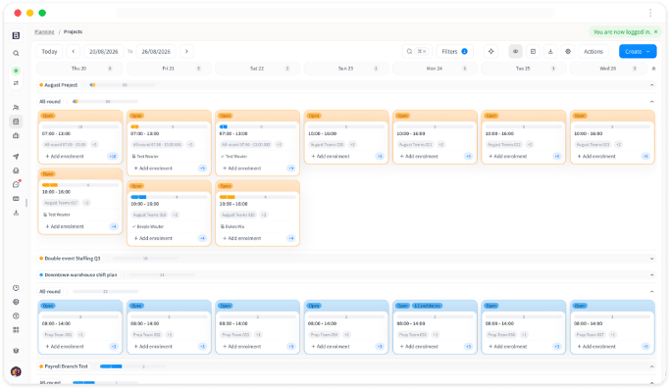
Een frisse uitstraling en eenvoudigere navigatie De algehele lay-out is overzichtelijker en biedt je meer ruimte om mee te werken:
De hoofdnavigatiebalk is verplaatst van de bovenkant van het scherm naar de linkerkant. Klik erop om deze uit te vouwen of in te klappen.
Het paneel aan de rechterkant (waar je inschrijvingen doet, kandidaturen bekijkt, enz.) is nu een hover paneel dat alleen verschijnt wanneer je het nodig hebt, in plaats van permanent schermruimte in beslag te nemen. Dit betekent dat er meer diensten tegelijk op je scherm passen, zelfs op een kleinere laptop.
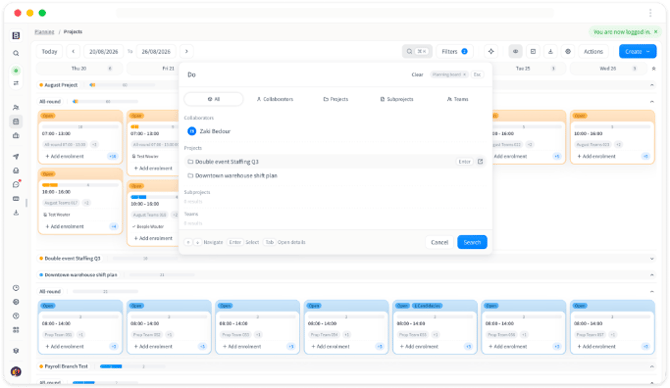
Vind iedereen en alles binnen enkele seconden Met een nieuwe algemene zoekbalk kun je direct naar een medewerker, project, subproject of team gaan, zonder door de hiërarchie te hoeven klikken.
Hoe gebruik je het:
Klik op de zoekbalk bovenaan het planbord (of gebruik de sneltoets ⌘K / Ctrl+K).
Typ de naam van een medewerker, project, subproject of team.
Selecteer het gewenste resultaat uit de vervolgkeuzelijst. Het bord wordt direct bij dat item geopend.
Op deze manier kun je ook controleren waar iemand is ingeroosterd. Zoek op de naam van een medewerker en je ziet meteen alle diensten waarvoor hij of zij is ingeroosterd.
Kaartgegevens, op jouw manier
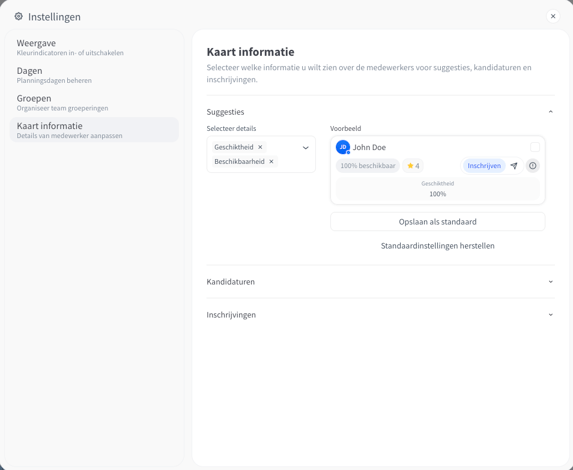
Je kunt nu precies kiezen welke informatie op je kaarten wordt weergegeven, en dit afzonderlijk instellen voor suggesties, kandidaturen en inschrijvingen.
Zo werk je het bij:
Open Instellingen (tandwielpictogram) en ga naar Kaartgegevens.
Kies het tabblad dat je wilt configureren: Suggesties, Kandidaturen of Inschrijvingen.
Schakel de velden in die je zichtbaar wilt maken, bijvoorbeeld gewerkte uren, aantal inschrijvingen, mobiel nummer, functie, beoordeling, beschikbaarheid of geschiktheid.
Sla je keuze op als standaardinstelling.
Zodra die informatie is opgeslagen, wordt deze direct op de kaart weergegeven, zodat je het profiel van een medewerker niet hoeft te openen om deze te bekijken.
Jouw paneel, jouw plek
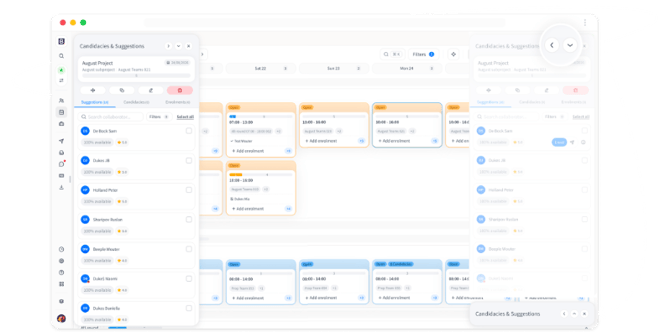
Het zijpaneel dat wordt geopend wanneer je op een tab klikt, kun je nu overal vastzetten waar dat het beste bij jouw workflow past.
How to use it:
- Klik op een shift om het paneel te openen.
- Sleep het naar de linker- of rechterkant van je scherm om het daar vast te zetten, of vouw het helemaal in.
- Het blijft op zijn plaats terwijl je doorwerkt, zodat je het niet elke keer opnieuw hoeft te verplaatsen.
Filters, uit de weg
De filters namen vroeger een groot paneel aan de linkerkant in beslag. Ze zijn nu verborgen achter één enkele knop ‘Filters’ bovenaan het bord, waardoor je agenda overzichtelijk blijft terwijl alle filteropties gewoon beschikbaar blijven.
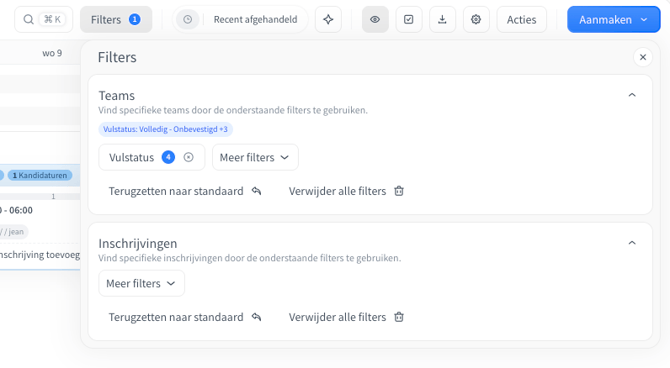
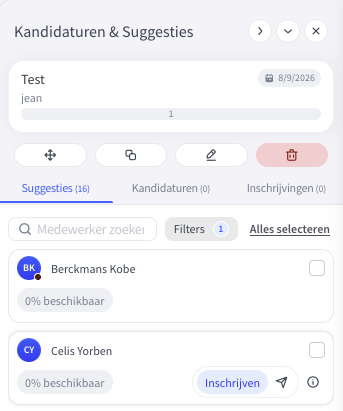
Er is ook een nieuwe, snelle manier om rechtstreeks vanuit een dienst op medewerker te filteren:
Open een dienst.
Gebruik het zoekveld voor medewerkers in het paneel om iemand op naam te zoeken.
Selecteer de persoon om hem of haar direct in te schrijven, zonder het volledige menu ‘Filters’ te doorlopen.
Maak projecten en subprojecten rechtstreeks vanuit het bord aan
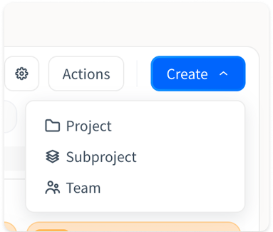
Je hoeft het planningsbord niet meer te verlaten en naar de lijstweergave te gaan om nieuwe projecten of teams aan te maken.
Hoe gebruik je het:
Klik op ‘Aanmaken’ in de bovenste balk.
Kies ‘Project’ of ‘Team’. Vul de gegevens in.
Zodra een project is aangemaakt, kun je op dezelfde manier teams binnen dat project aanmaken.
Massale bewerkingen, per dag
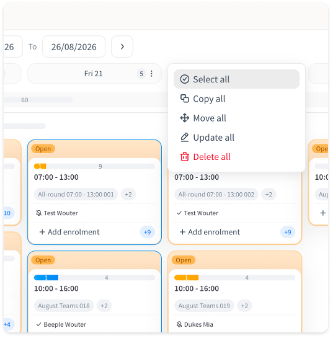
Selecteer, kopieer, verplaats, werk bij of verwijder alle diensten van een dag, voor alle teams, met één klik.
Hoe gebruik je het:
Beweeg de muisaanwijzer over een dag in de koptekst van het schema.
Klik op het actiepictogram dat verschijnt.
Kies ‘Alles selecteren’, ‘Alles kopiëren’, ‘Alles verplaatsen’, ‘Alles bijwerken’ of ‘Alles verwijderen’.
Als je slechts aan één project werkt, geldt dit alleen voor dat project. Beheerders met toegang tot meerdere projecten kunnen vanuit hetzelfde dagoverzicht bulkacties toepassen op al die projecten.
Snelle acties, per team
Je kunt acties op teamniveau (publiceren/depubliceren, bijwerken, verplaatsen, kopiëren) rechtstreeks vanuit het menu met snelle acties uitvoeren, zonder de volledige teaminstellingen te openen.
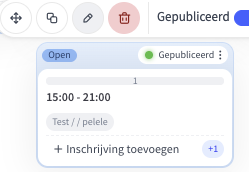 Hoe gebruik je het:
Klik op het menu met de drie puntjes (⋮) bij een team.
Kies de gewenste actie: Publiceren/verbergen, Bijwerken, Verplaatsen of Kopiëren.
Tip: voor de actie ‘Bijwerken’ is er ook een sneltoets (⌘U / Ctrl+U) om het proces te versnellen zodra je gewend bent aan de indeling.
Inschrijvingsstatus en kandidaturen, in één oogopslag
Twee kleine toevoegingen die je veel klikken besparen:
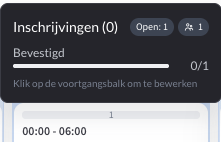
Inschrijvingsstatus: beweeg de muis over de voortgangsbalk op een kaart om te zien hoeveel medewerkers bevestigd en hoeveel onbevestigd zijn. Klik erop om de aantallen direct aan te passen.
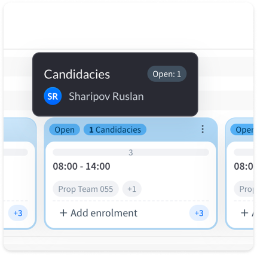
Blik op kandidaturen: beweeg de muis over het kandidaturen-pictogram op een kaart om direct te zien welke plaatsen nog beschikbaar zijn en wie zich heeft aangemeld, zonder het volledige paneel te openen.
Inschrijvingen aanmaken en kandidaturen afhandelen
-
Een medewerker inschrijven via de zoekfunctie:
-
Open een dienst.
-
Zoek de medewerker op naam in het paneel.
-
Selecteer ‘Inschrijving toevoegen’.
-
Als alles in orde is, wordt de medewerker onmiddellijk ingeschreven. Als er iets is waar je aandacht aan moet besteden (bijvoorbeeld een ontbrekend contracttype, een vereiste profielkenmerk of een leeftijdsvereiste), verschijnt er een scherm ‘Controleren en afronden’ met een overzicht van het probleem.
-
Klik daar op ‘Alles inschrijven’ om alles in één keer op te lossen, of op ‘Later afhandelen’ om er later op terug te komen. Items die je uitstelt, blijven 24 uur openstaan en zijn daarna te vinden onder ‘Onlangs afgehandeld’.
Kandidaturen behandelen
Open de dienst en ga naar het tabblad ‘Kandidaturen’.
Voor een enkele kandidatuur kun je de snelacties gebruiken om deze te accepteren, als reserve te markeren of af te wijzen.
Voor meerdere kandidaturen kun je 'Alles selecteren' gebruiken en vervolgens via de balk onderaan dezelfde acties in één keer toepassen.
Groeperingen en kalenderweergave
Nog twee instellingen die de moeite waard zijn om te kennen, beide te vinden onder ‘Instellingen’:
Groepen: bepaal hoe teams in uw rooster worden ingedeeld. Kies een willekeurige combinatie van Project, Functie, Subproject, Afdeling, Werkplek, Klant of Starttijd van de dienst.
Kalenderinstellingen: bepaal hoe dienstkaarten informatie weergeven, bijvoorbeeld de tijd en het aantal uren, of de teamnaam. Er zijn verschillende weergave-instellingen beschikbaar, zodat u deze kunt instellen op de manier die het beste bij uw team past.
Goed om te weten
-
De lijstweergave en je huidige kalenderweergave blijven beschikbaar.
-
Dit is versie 1 van het vernieuwde bord. Versie 2 staat al op de planning, met verdere verbeteringen op gebieden zoals de grootte van het zijpaneel en snellere toegang tot kandidaturen vanuit een dienst. Feedback is welkom en helpt ons bij het vormgeven van de volgende stappen.
-
Vragen over het nieuwe planningsbord kun je op elk moment stellen aan ons ondersteuningsteam of aan je Customer Success Manager.