.png?width=200&height=82&name=Beeple_Logo_Blue%20(1).png)
PDF-exporttemplates voorbereiden
PDF-exporttemplates combineren tekst en woordenboeken-codes. Onthoud dat codes binnen een tabel alleen worden vervangen als er een bladwijzer aan de tabel in Word is toegevoegd. Volg deze stappen:
-
Open een nieuw Word-bestand.
-
Voeg naar behoefte vrije tekst toe, die ook woordenboeken-codes kan bevatten.
-
Maak een tabel met twee rijen.
-
Voer kolomtitels in de eerste rij in.
-
Voer in de tweede rij de bijbehorende woordenboeken-codes in en zorg ervoor dat u de dubbele haken opneemt.
-
Ga naar het tabblad 'Invoegen' in Word.
-
Selecteer de gehele tabel, inclusief het gebied direct erachter en eronder (zie onderstaande schermafbeelding).
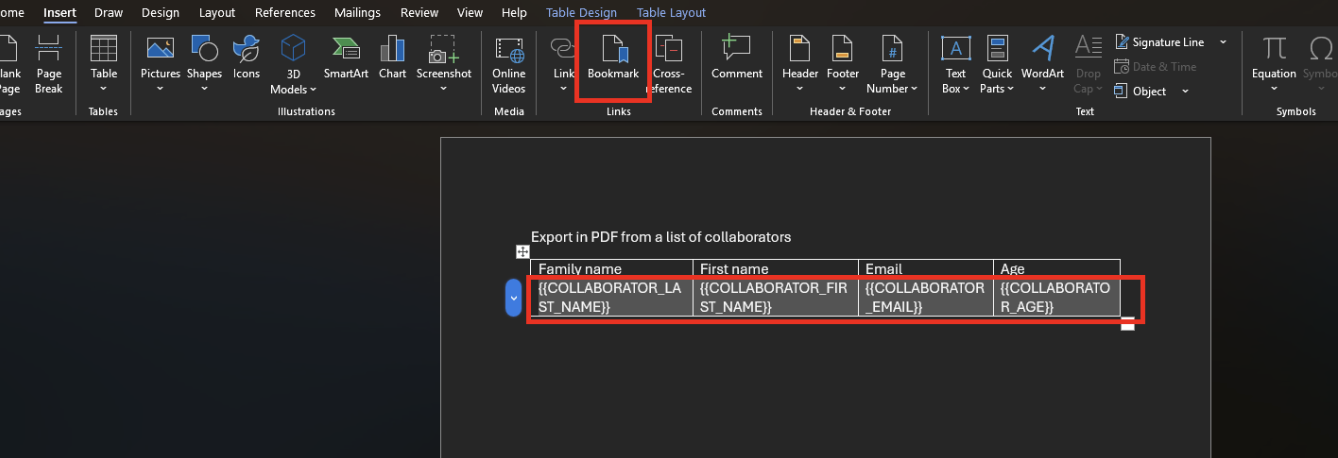
Een nieuwe bladwijzer maken:
-
Klik in de bovenste menubalk op het icoon 'Bladwijzers' (vlaggetje).
-
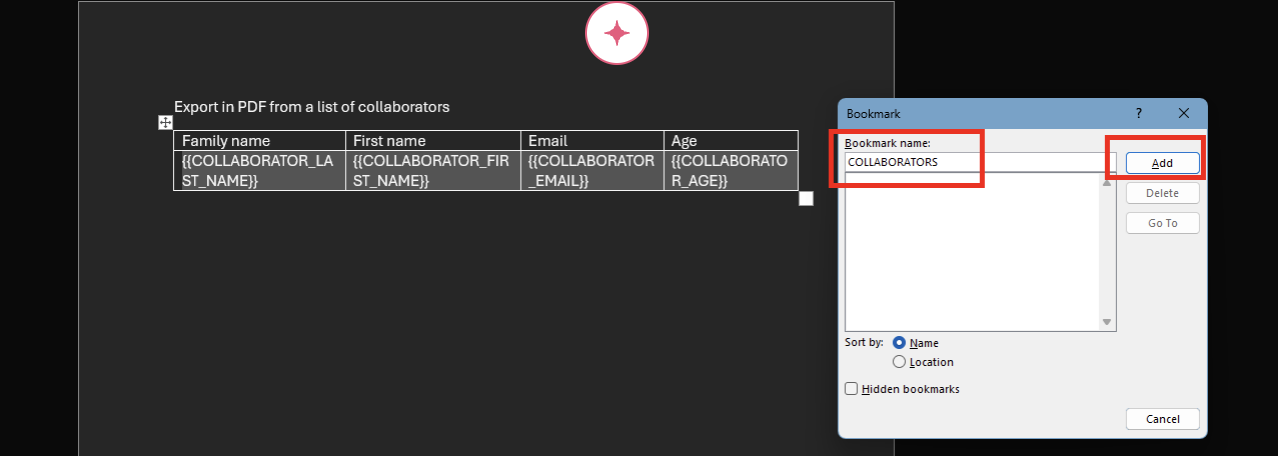
Voer het gewenste datatype voor export in (bijv. COLLABORATORS, ENROLMENTS, PROJECTS, TEAM_SHIFTS). Vergeet niet om meervoud en uitsluitend hoofdletters te gebruiken.
-
Klik op 'Toevoegen' om je bladwijzer aan te maken.
-
Sla je export-sjabloon op.
-
Upload het opgeslagen export-sjabloon naar Beeple.
6. Upload nu je sjabloon zoals uitgelegd in “Hoe export-sjablonen te raadplegen” (LINK)