.png?width=200&height=82&name=Beeple_Logo_Blue%20(1).png)
Uw werkrooster instellen met onbeschikbaarheid en ongeplande uren.
Sinds de release van september 2018 is de functionaliteit voor werkroosters uitgebreid en omvat deze niet alleen bevestigde inschrijvingen, maar ook onbeschikbare en ongeplande uren.
U kunt een standaardsjabloon aanvragen bij het Customer Success-team.
Belangrijke opmerking: Om uren zonder planning in uw werkrooster op te nemen, moeten deze als afwezigheid worden gemarkeerd.
Volg deze stappen om onbeschikbaarheid en/of ongeplande uren aan uw sjabloon toe te voegen:
Deel 1: De instellingen voor het werkrooster configureren
-
Klik op het tandwielpictogram in de rechterbovenhoek.
-
Ga naar 'Instellingen'. Klik in de linkerzijbalk op 'Werkschema's'.
-
Selecteer naast 'Werkschema's gegevens' de gegevens die je in het werkrooster wilt weergeven. Klik op 'Instellingen wijzigen' om je keuzes op te slaan.
Deel 2: Nieuwe gegevens toevoegen
-
Ga terug naar de instellingen voor 'Werkschema’s’ (zoals hierboven beschreven).
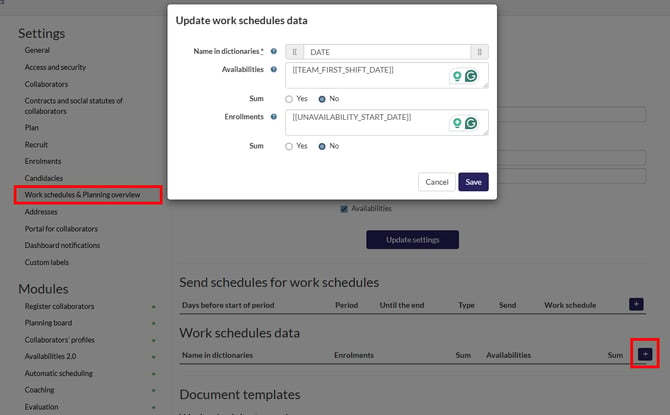
- Scroll naar beneden naar ‘Instellingen werkschema-gegevens’.
- Klik op het plusteken aan de rechterkant om een nieuwe ‘Sleutel’ toe te voegen.
- Voer een duidelijke, beschrijvende verzamelnaam in (bijv. ‘Datum’ of ‘Dag’).
- Voer de woordenboekcode in (uit het woordenboek Inschrijvingen, Onbeschikbaarheid & Ongeplande uren) die overeenkomt met de gegevens die u wilt weergeven voor inschrijvingen en/of onbeschikbaarheden. Gebruik bijvoorbeeld voor de datum van een bevestigde inschrijving.
- Klik op 'Aangepaste woordenboekcode aanmaken' als u klaar bent. Bestaande codes kunnen altijd worden bijgewerkt. Het systeem voegt automatisch WORK_SCHEDULE_EVENT toe aan uw code. De combinatie van deze twee (bijvoorbeeld ) is de code die u in uw sjabloon zult gebruiken.
Tip voor het combineren van gegevens: als je inschrijvingen en onbeschikbaarheden in het werkrooster combineert, voeg dan een omschrijving toe om ze van elkaar te onderscheiden. Gebruik bijvoorbeeld TEAM_FULL_NAME voor inschrijvingen en UNAVAILABILITY_REASON voor onbeschikbaarheden, met de sleutel 'Beschrijving'.