.png?width=200&height=82&name=Beeple_Logo_Blue%20(1).png)
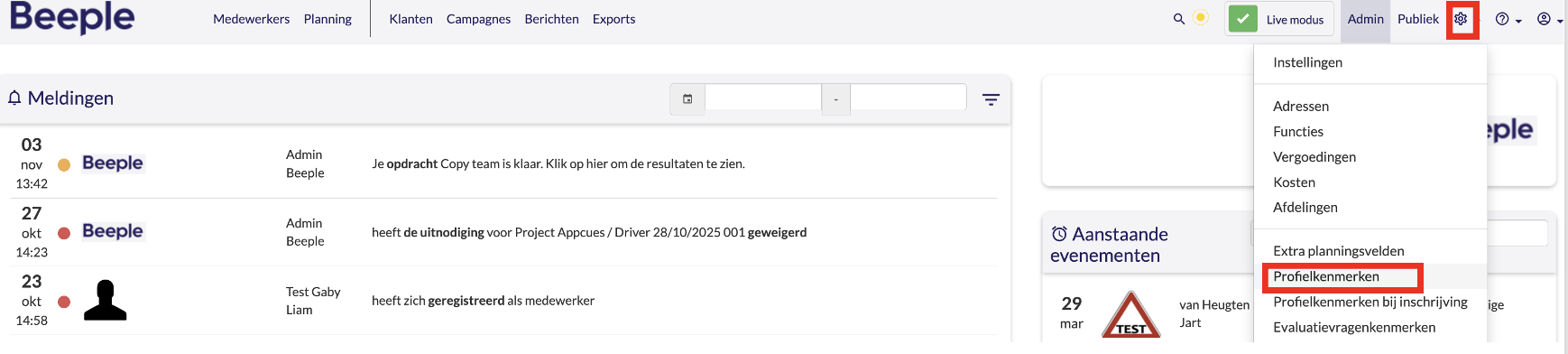
Activeer de module 'Profielen medewerkers' om toegang te krijgen tot de 'Profielkenmerken' onder het tandwiel-icoontje (instellingen). Met deze module kun je specifieke gegevens opvragen bij je medewerkers, zoals kledingmaten, eerdere werkervaring of cv's.
De vragen die medewerkers moeten beantwoorden, zijn volledig aanpasbaar. Je kunt kiezen uit 10 soorten verplichte of optionele aangepaste gegevensvelden. Deze profielkenmerken kunnen worden gebruikt als filters om specifieke medewerkers in je database te vinden of om geschikte profielen te identificeren voor vacatures.
Belangrijk: Eenmaal aangemaakt, kan een groep profielkenmerken niet worden verwijderd. Een profielkenmerk kan alleen worden gearchiveerd.
1. Profieleigenschappen vinden
-
Klik op het tandwiel (instellingen) in de menubalk bovenaan.
-
Selecteer 'Profielkenmerken'.
-
Je ziet een overzicht van alle profielkenmerken die in de tool zijn toegevoegd.
2. Hoe je een nieuw profielkenmerk toevoegt aan een groep
Om een profielkenmerk toe te voegen:
1. Klik op het ‘+’-symbool.

2. Vul alle verplichte velden in
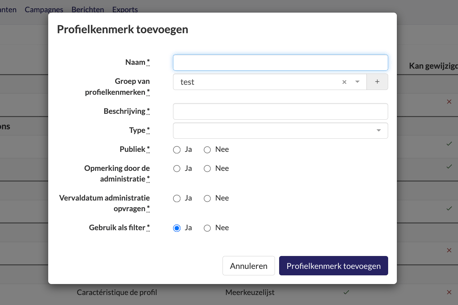
3. Klik op “Profielkenmerk toevoegen”
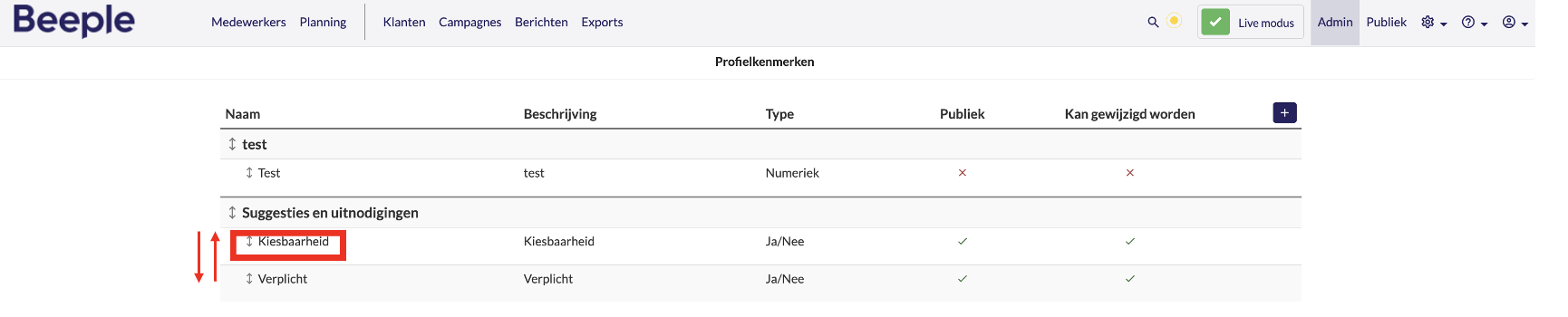
3. Hoe je de volgorde van profielkenmerken binnen een groep wijzigt
Om de volgorde van profielkenmerken binnen een groep aan te passen, beweeg je de muis over de dubbele pijl naast het gewenste kenmerk. Er verschijnt een hand-icoontje waarmee je het item naar de nieuwe plek binnen de groep kunt slepen (drag-and-drop).
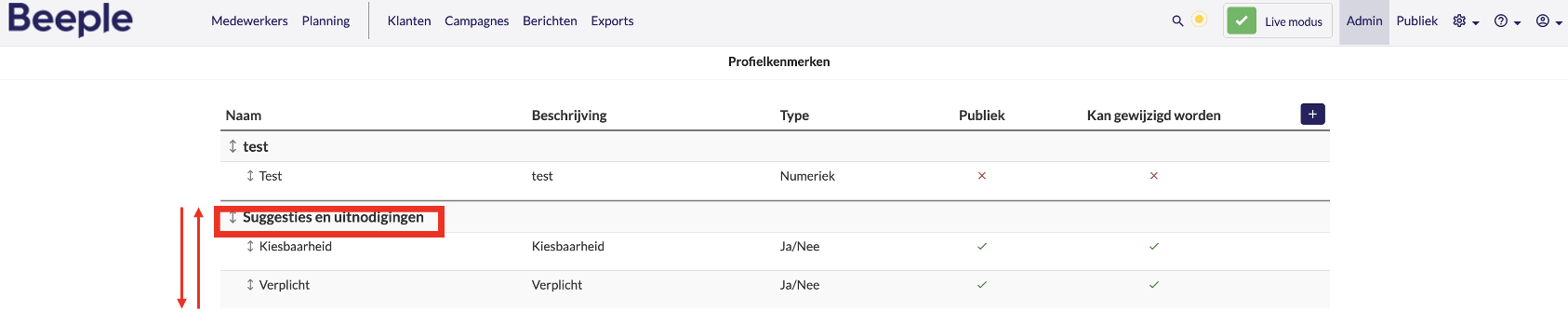
4. Hoe je groepen van profielkenmerken herordent
Net als bij de hierboven beschreven methode, gebruik je de pijltjes om ze omhoog of omlaag in de lijst te verplaatsen.
5. Hoe je de volgorde van de opties van een profielkenmerk wijzigt
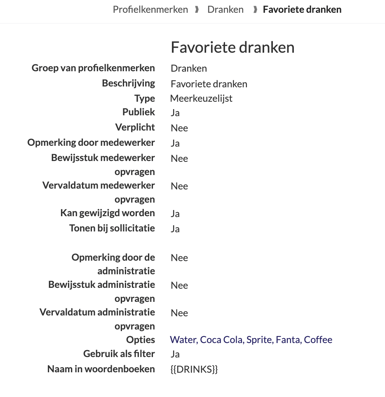
1. Open de betreffende profielkenmerk.
2. Klik op de opties zoals hieronder weergegeven:
3. Sleep de velden nu naar de gewenste plek om de volgorde te wijzigen:
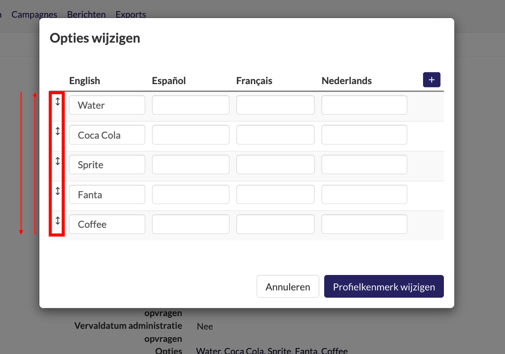
4. Om een nieuwe optie toe te voegen, klik je op de ‘+’ rechtsboven.
5. Je kunt ook zien dat wanneer je met de muis over een optie beweegt, er aan de rechterkant een “ X “ verschijnt om die optie te verwijderen.
5. Hoe je een profielkenmerk archiveert
Beweeg de muis over het profielkenmerk en klik op de archiveerknop aan de rechterkant.
