.png?width=200&height=82&name=Beeple_Logo_Blue%20(1).png)
Er zijn vier basisniveaus en twee aanvullende niveaus.
Basisniveaus
1. Project
2. Deelproject
3. Teams
4. Shiften
Project niveau
Om een nieuw project aan te maken, gaat u naar het gedeelte "Planning", selecteert u vervolgens "Projecten" en klikt u ten slotte op het "+"-pictogram.
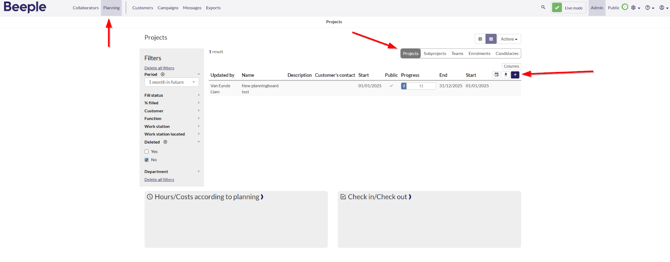
Vul alle verplichte velden in die met een sterretje zijn gemarkeerd en klik op ‘Project toevoegen’
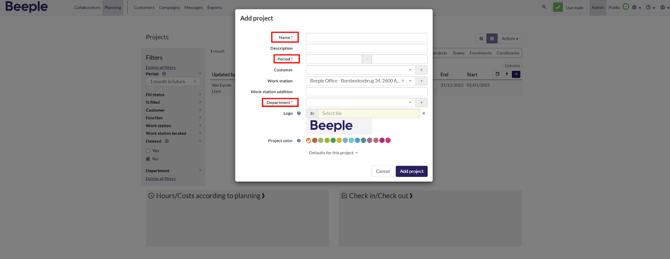
Opmerking: De velden op de schermafbeelding kunnen afwijken van de velden die u moet invullen.
Subprojectniveau: Selecteer op projectniveau 'Acties' en zoek vervolgens naar 'Subproject toevoegen'.
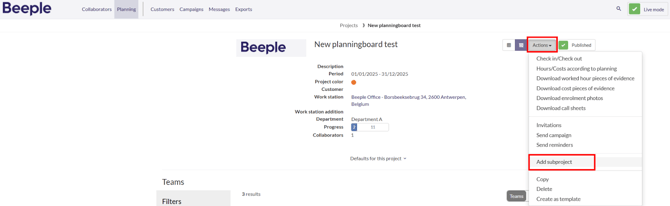
Voer de naam van het deelproject in, samen met de begin- en einddatum.
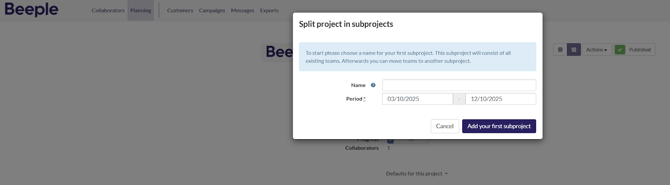
We hebben nu ons eerste subproject binnen dit project aangemaakt. Vanaf nu kun je ook het pictogram ‘+’ gebruiken om nieuwe subprojecten aan te maken.
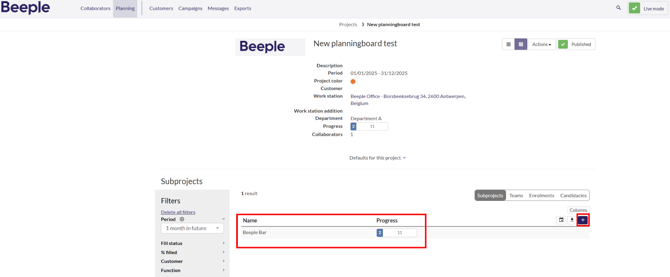
Teamniveau
Klik op het subproject. Je bevindt je nu in het gedeelte waar je teams kunt toevoegen. Voeg een team toe door op het pictogram „+“ te klikken:
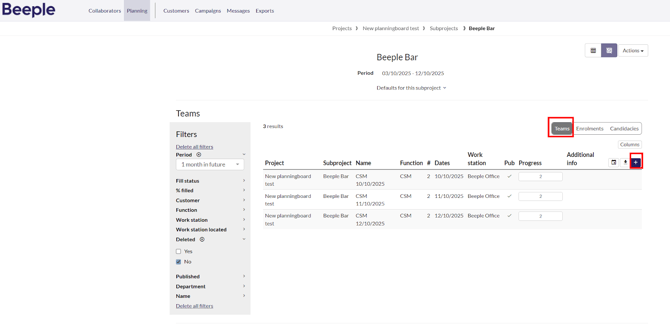
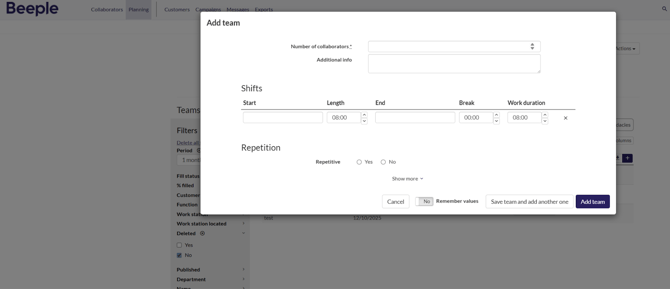
Vul alle verplichte velden in.
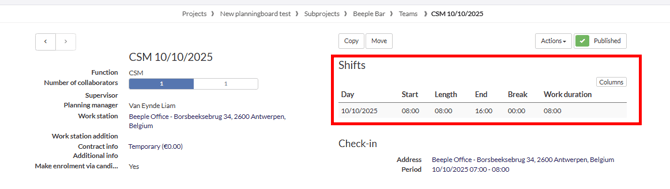
Zodra de gegevens zijn toegevoegd, verschijnt de teampagina: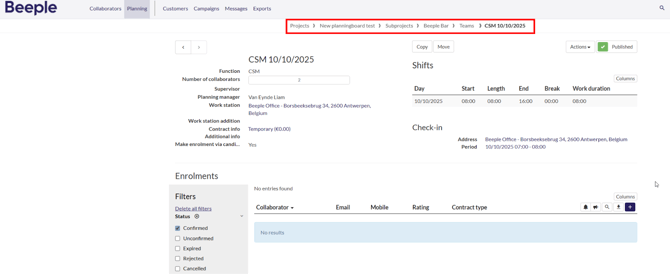
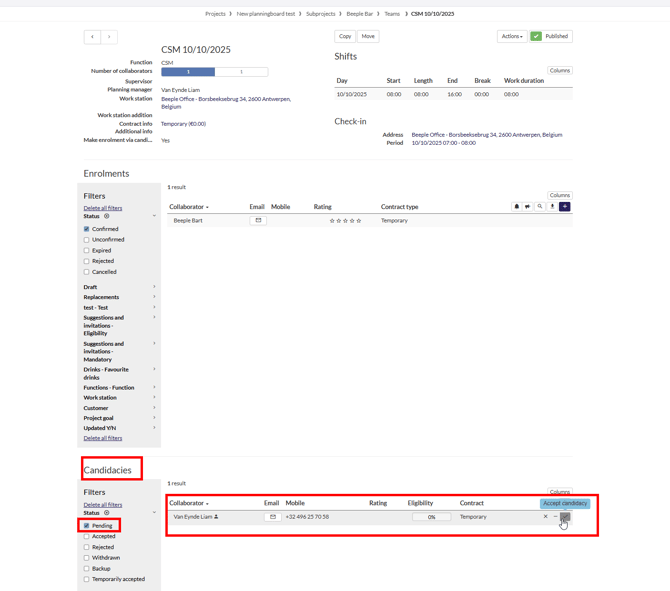
Opmerking: Om te zien op welk werkniveau je je momenteel bevindt, kijk je naar de rode markering bovenaan de bovenstaande schermafbeelding. Daarin wordt je locatie weergegeven als: Project → Projectnaam → Subproject → Subprojectnaam → Team → Teamnaam.
Dankzij dit overzichtelijke overzicht weet u altijd precies aan welk project, deelproject of team u op dat moment werkt.
Shiftniveau:
Een dienst is een essentieel onderdeel van de teamstructuur; zonder dienst kan er geen team worden samengesteld. Bij het aanmaken van een team zijn de startdatum, einddatum, starttijd, eindtijd en pauzeduur allemaal verplichte velden.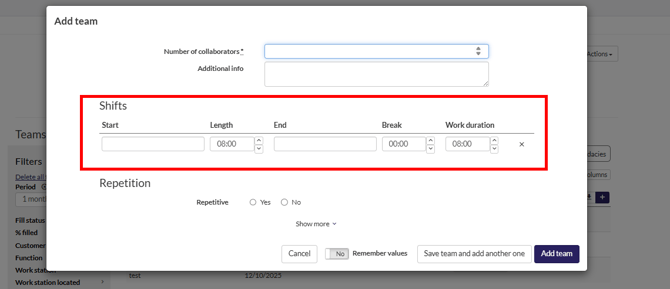
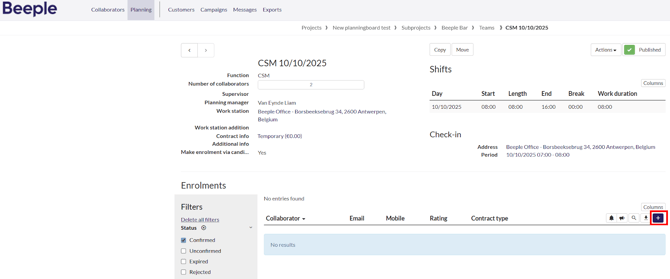
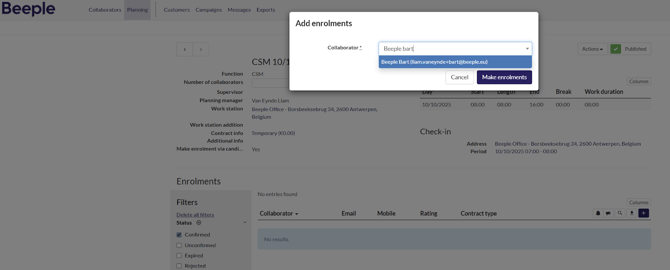
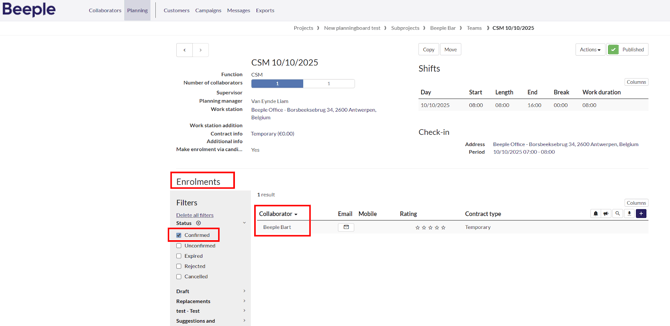
Nadat een team is aangemaakt, kunnen diensten op de teampagina worden bewerkt door op een datum- of tijdveld te klikken.