.png?width=200&height=82&name=Beeple_Logo_Blue%20(1).png)
Om dit in te stellen:
1. Ga naar het tandwiel-icoon.
2. Selecteer 'Instellingen'.
3. Zorg ervoor dat de module 'Campagnes' actief is.
4. Optioneel kun je in deze instellingen ook een ander e-mailadres voor de afzender invoeren.
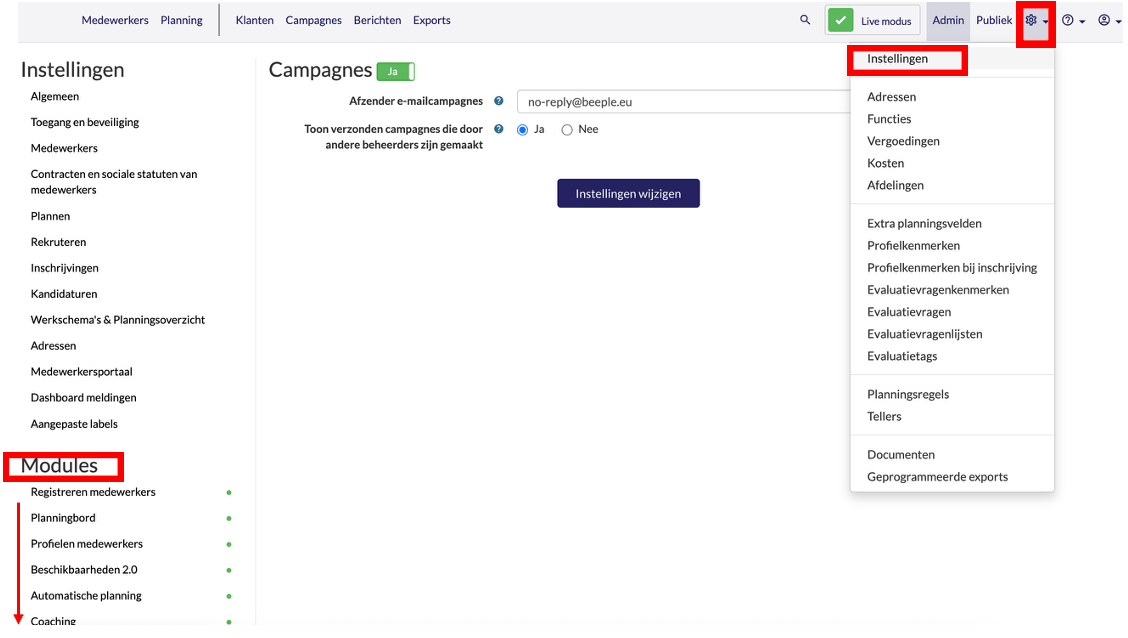
Met de module 'Campagnes' geactiveerd, kun je bulkcommunicatie verzenden naar geselecteerde medewerkers via e-mail, sms of Beeple Chat.
Medewerkers kunnen handmatig worden gekozen binnen het menu 'Campagnes', of je kunt je richten op degenen die zijn ingeschreven voor een specifiek project, subproject of team.
Om afbeeldingen aan je campagnetekst toe te voegen, klik je op het daarvoor bestemde icoon. (Raadpleeg het einde van dit document voor details over het maken van afbeeldings-URL's.)
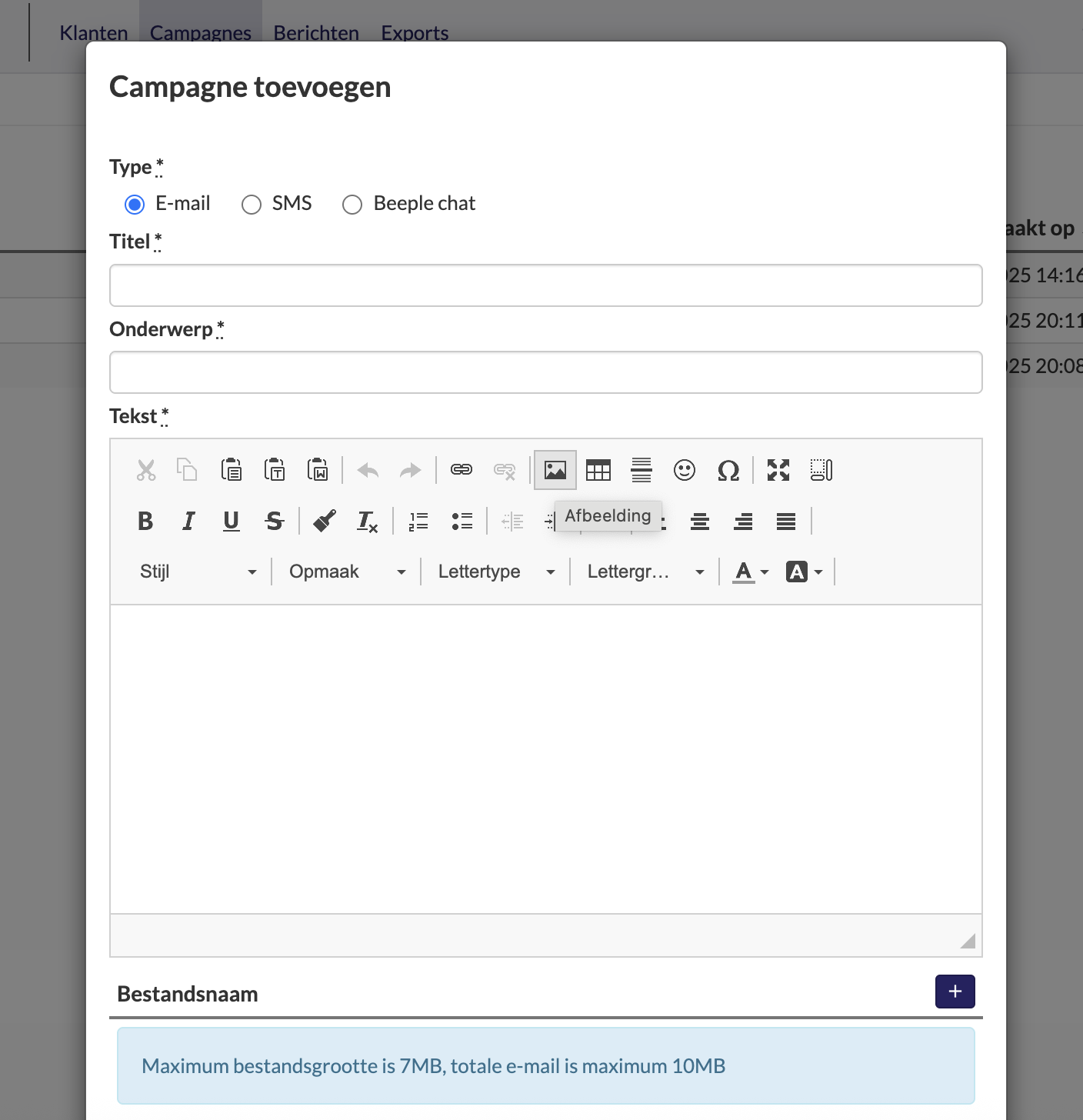
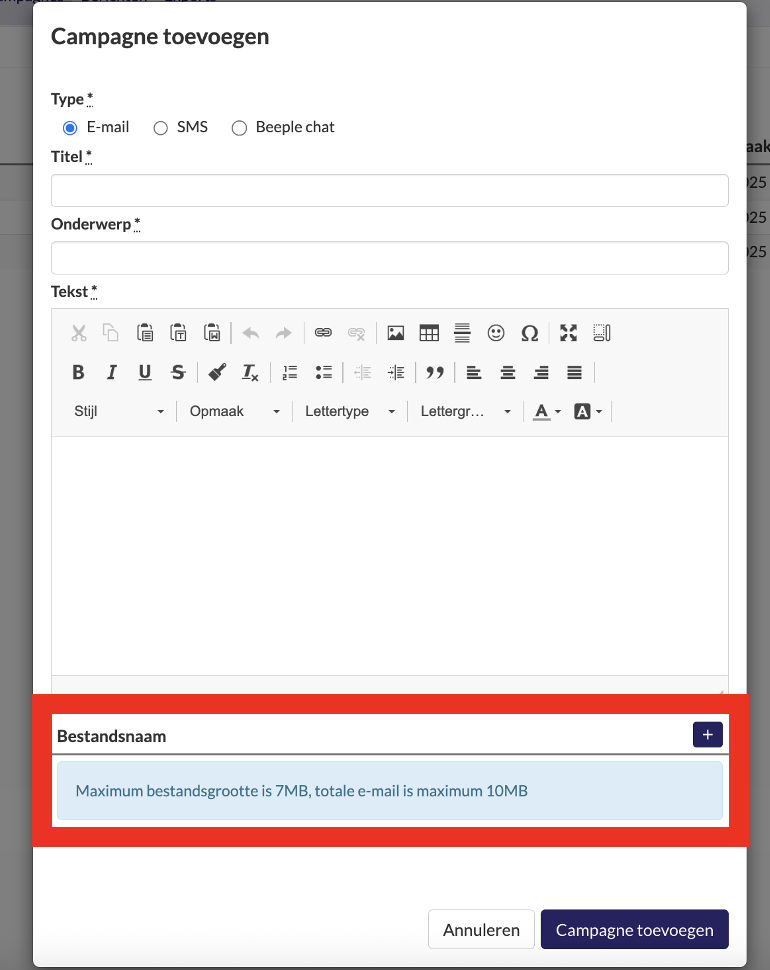
Je kan ook bijlagen toevoegen aan e-mail campagnes via dit icoon:
Hoe voeg je een afbeelding toe aan een campagne?
-
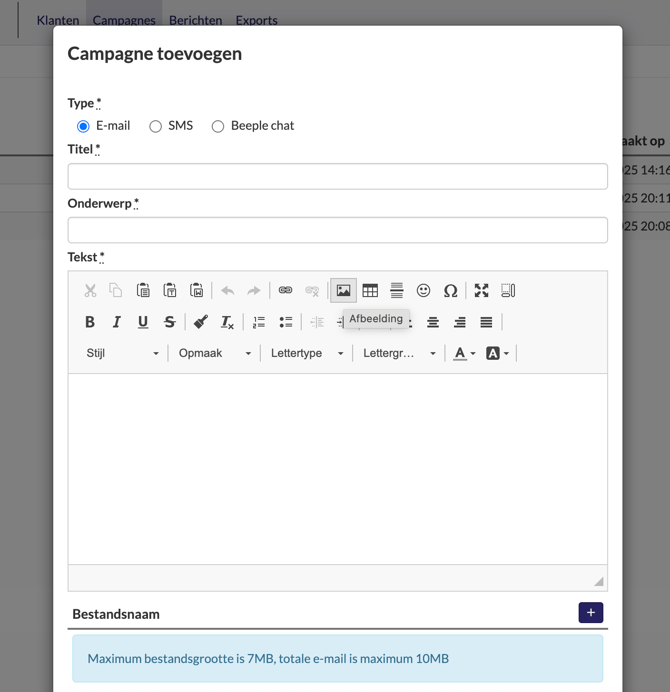
Klik op het afbeelding-icoon.
-
Let op de plaatshouder voor de URL.
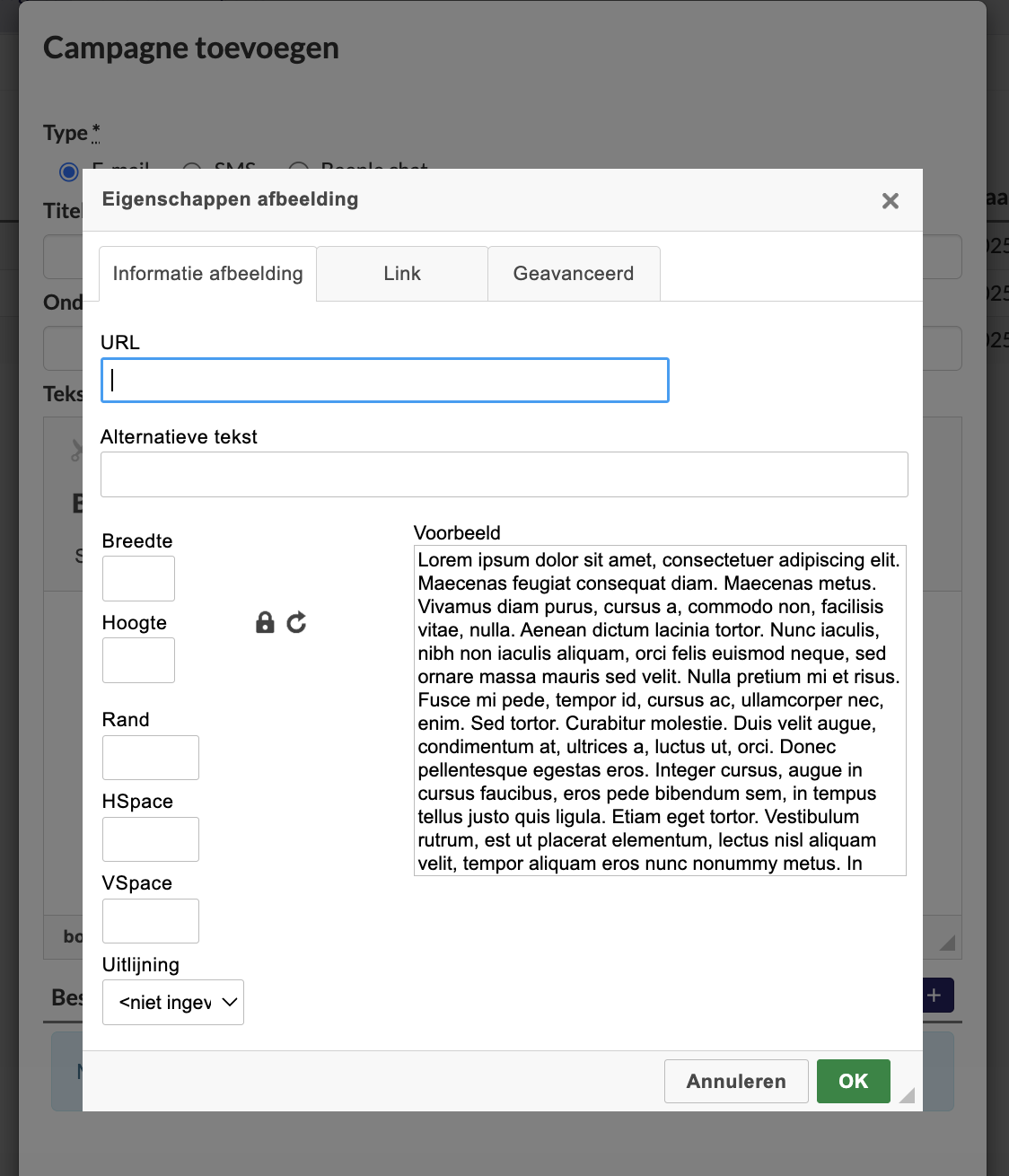
-
Maak de link aan
Je kunt online tools gebruiken om een link voor je afbeelding te maken. Bezoek bijvoorbeeld imgur.com en maak een gratis account aan. Op deze site kun je een gratis, publiek toegankelijke URL voor je afbeelding genereren, die vervolgens op elke website kan worden gebruikt. Let op: Beeple-URL's zijn beveiligd.
Indien je de afbeelding zelf ergens hebt gehost, ga dan direct verder naar Stap 7.
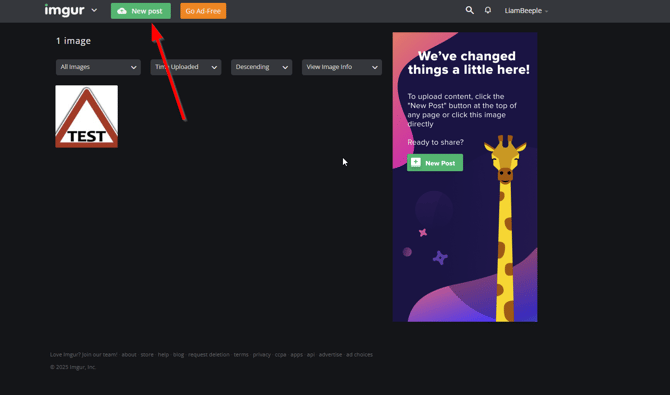
4. Zodra je afbeelding is geüpload, zie je dit overzicht.
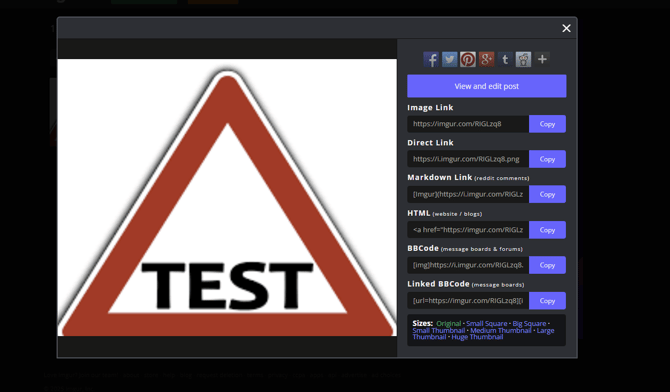
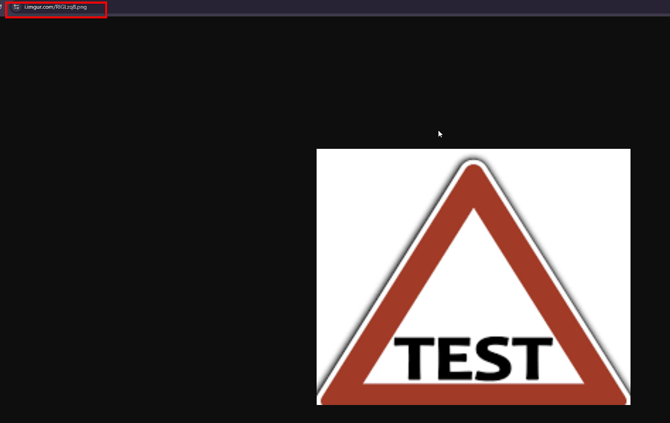
5. Klik met de rechtermuisknop op de afbeelding en selecteer "Afbeelding openen in nieuw tabblad".
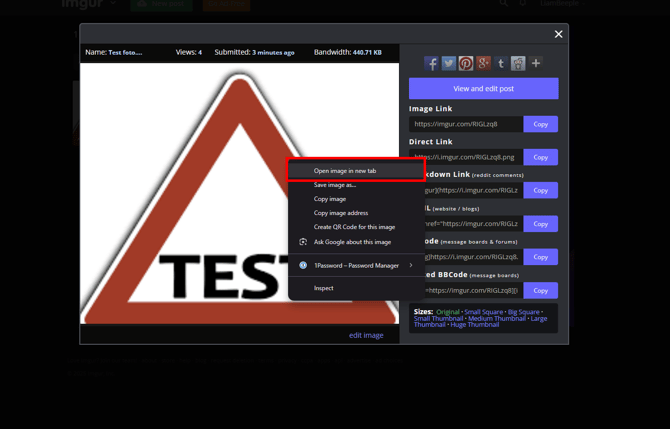
6. Kopieer, eenmaal in het nieuwe tabblad, de URL uit de browser
7. Op deze pagina kun je jouw afbeelding uploaden in het URL-veld:
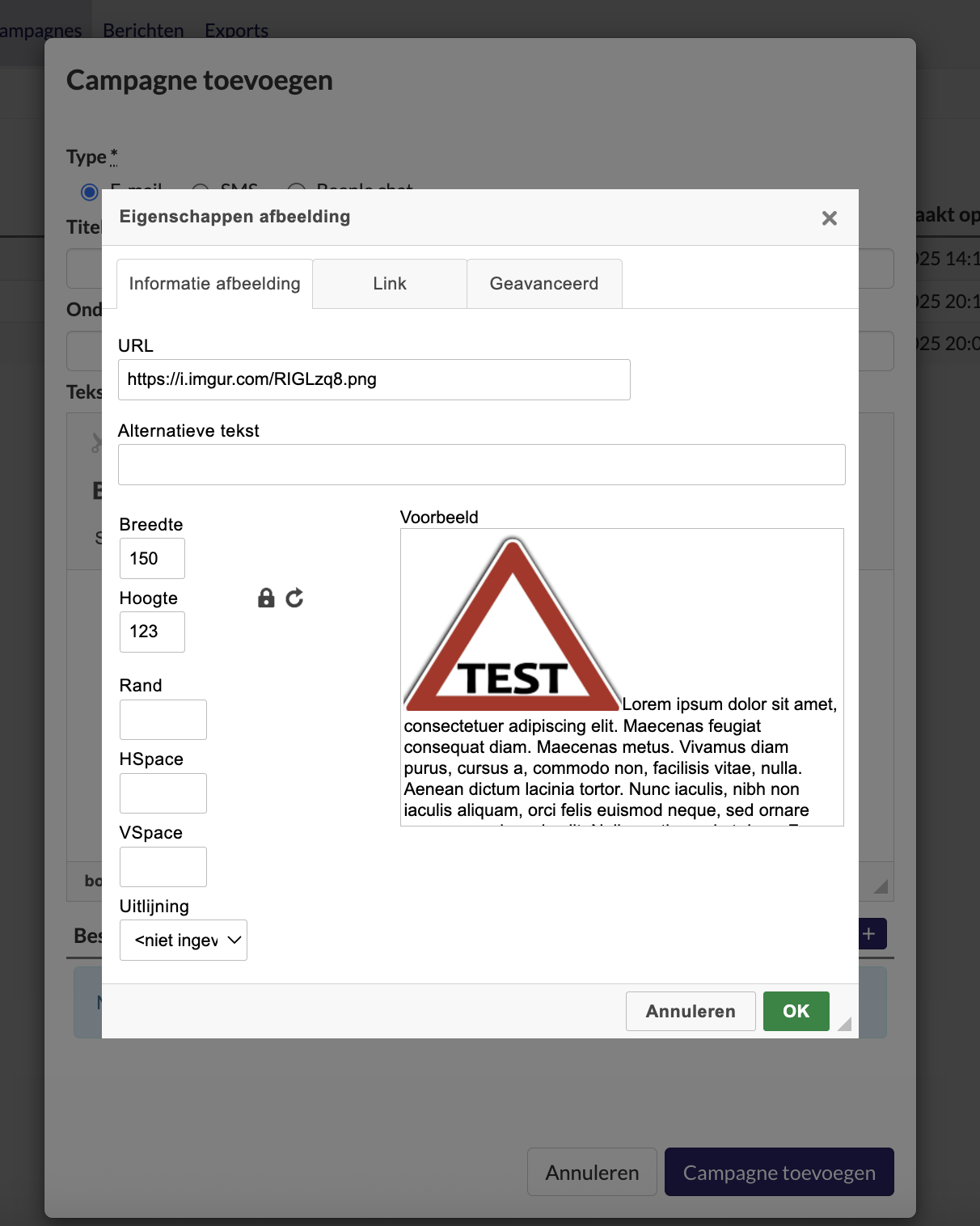
8. Pas de breedte en/of de hoogte van de afbeelding aan.
9. Klik op de knop 'Ok' om te bevestigen.
Je hebt nu succesvol een afbeelding toegevoegd aan de tekst van je campagne.